如何优雅地使用AI完成你的PS作业
  • 你需要准备:
  • Codex/Claude Code(或任何可使用MCP的编程Agent)
  • 网络代理:访问国际服务需要
  • 任意具备视觉能力的AI模型API接口(例如Deepseek官方API)
  • Adobe Photoshop本体
  • PS MCP工具(项目地址)
  • CC-Switch(可选):简化 API 配置和 MCP 管理的图形化工具

同时,建议读者先简单了解相关AI概念,并全程使用网络代理完成

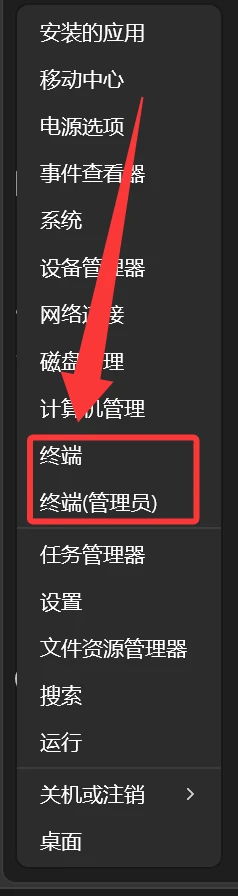
1.首先,打开你的电脑终端,使用win+x或者右键Windows窗口图标,点击终端(或终端管理员均可),打开。
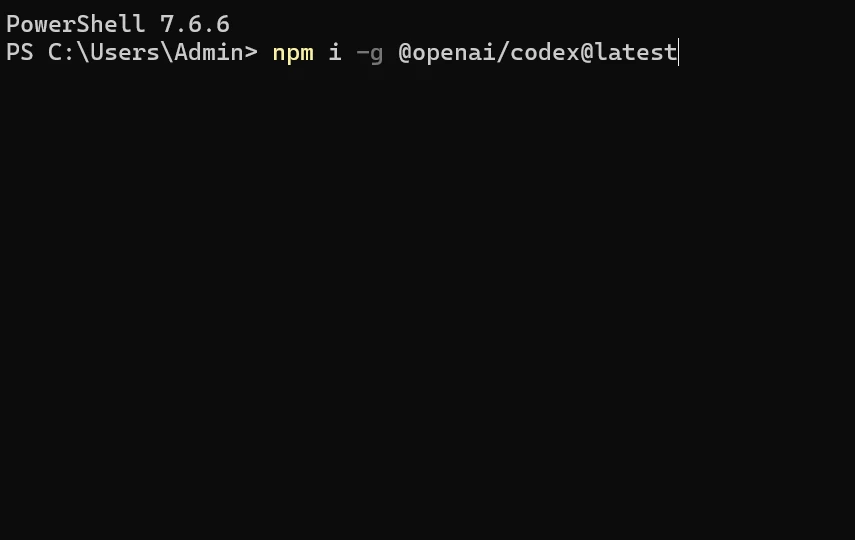
2.输入对应安装命令安装Agent工具,例如,使用:npm i -g @openai/codex@latest  安装Codex。
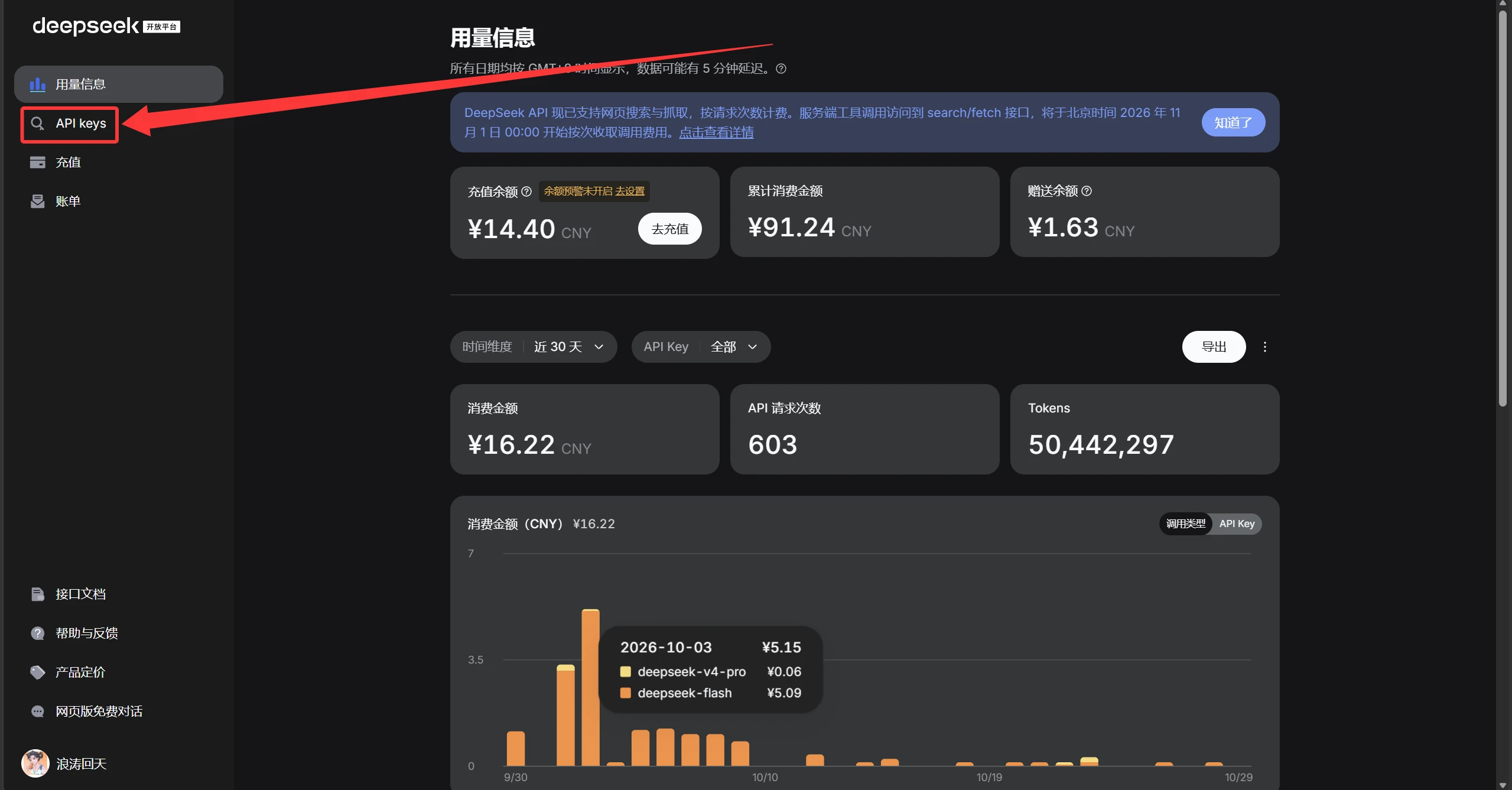
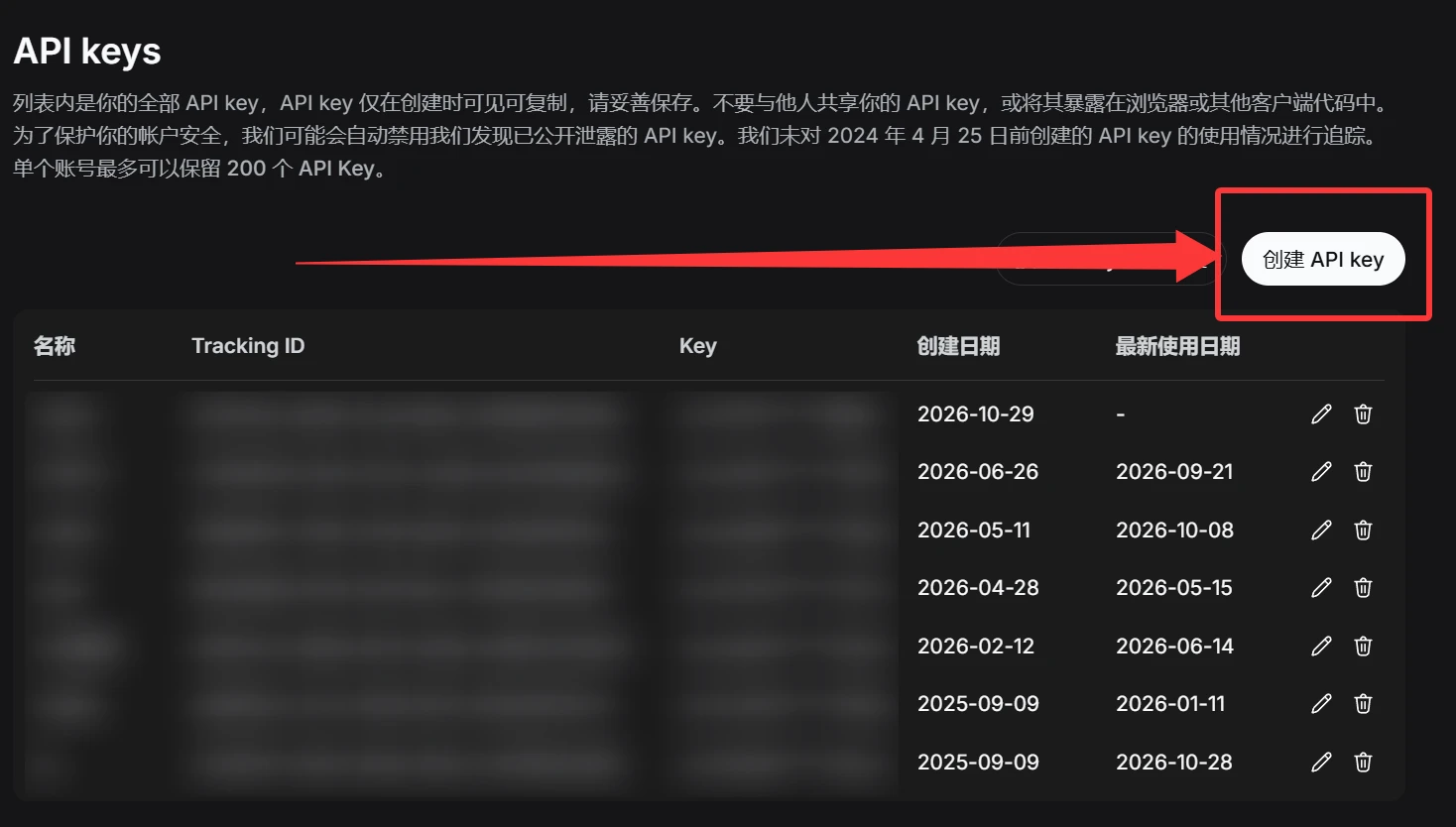
3.前往任何模型提供商处获取API key,对于国人来说,Deepseek是不错的选择。可以前往Deepseek开放平台注册并完成实名认证。充值一定余额(按量付费,建议先充值10-20元)。 充值完成后创建你的API key(注意妥善保管,请勿泄露)
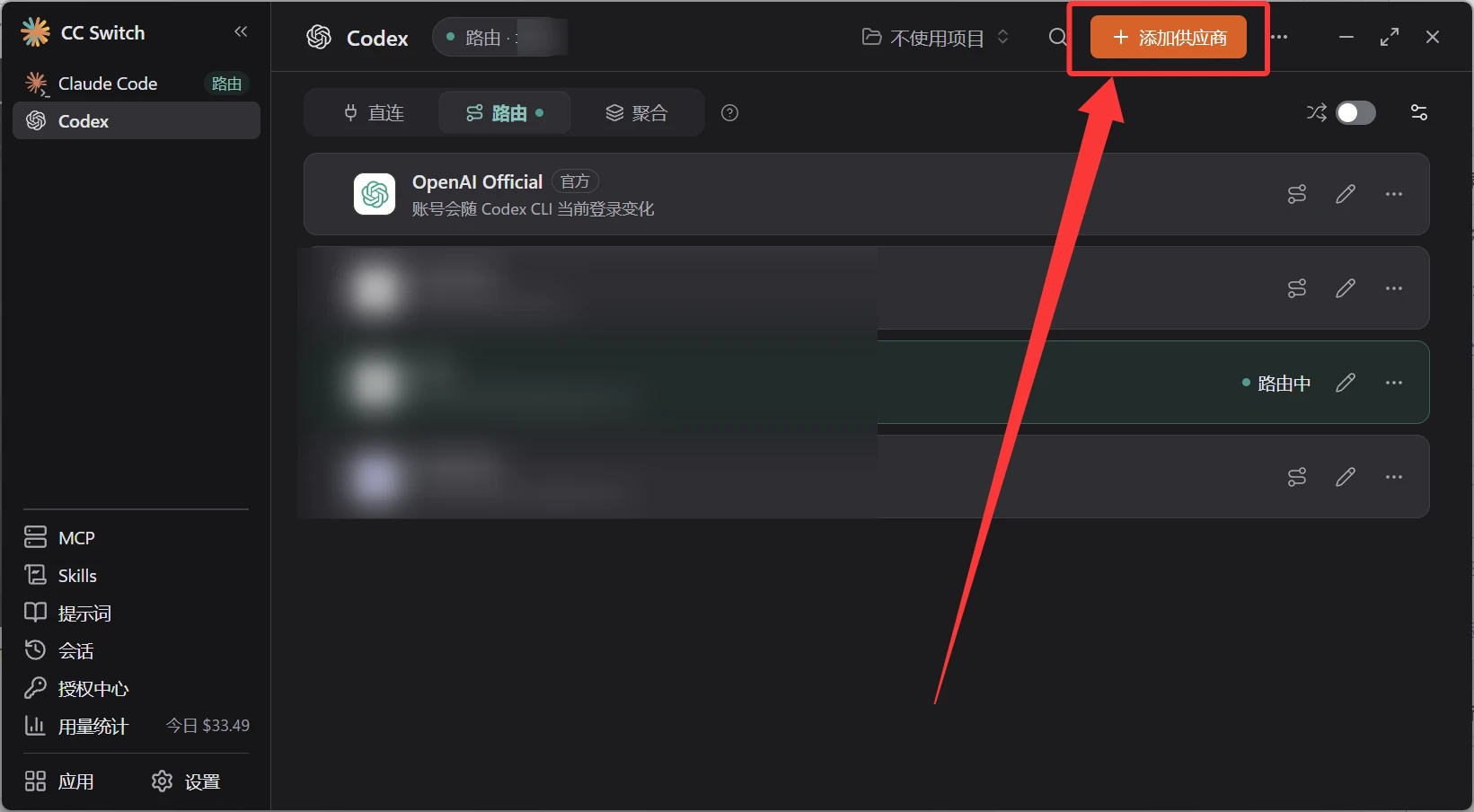
4.将你的API接入Agent工具,此处建议使用第三方工具CC-switch 当然,你也可以自行修改配置文件来接入API 打开CC-Switch,点击对应工具(如Codex),然后添加供应商
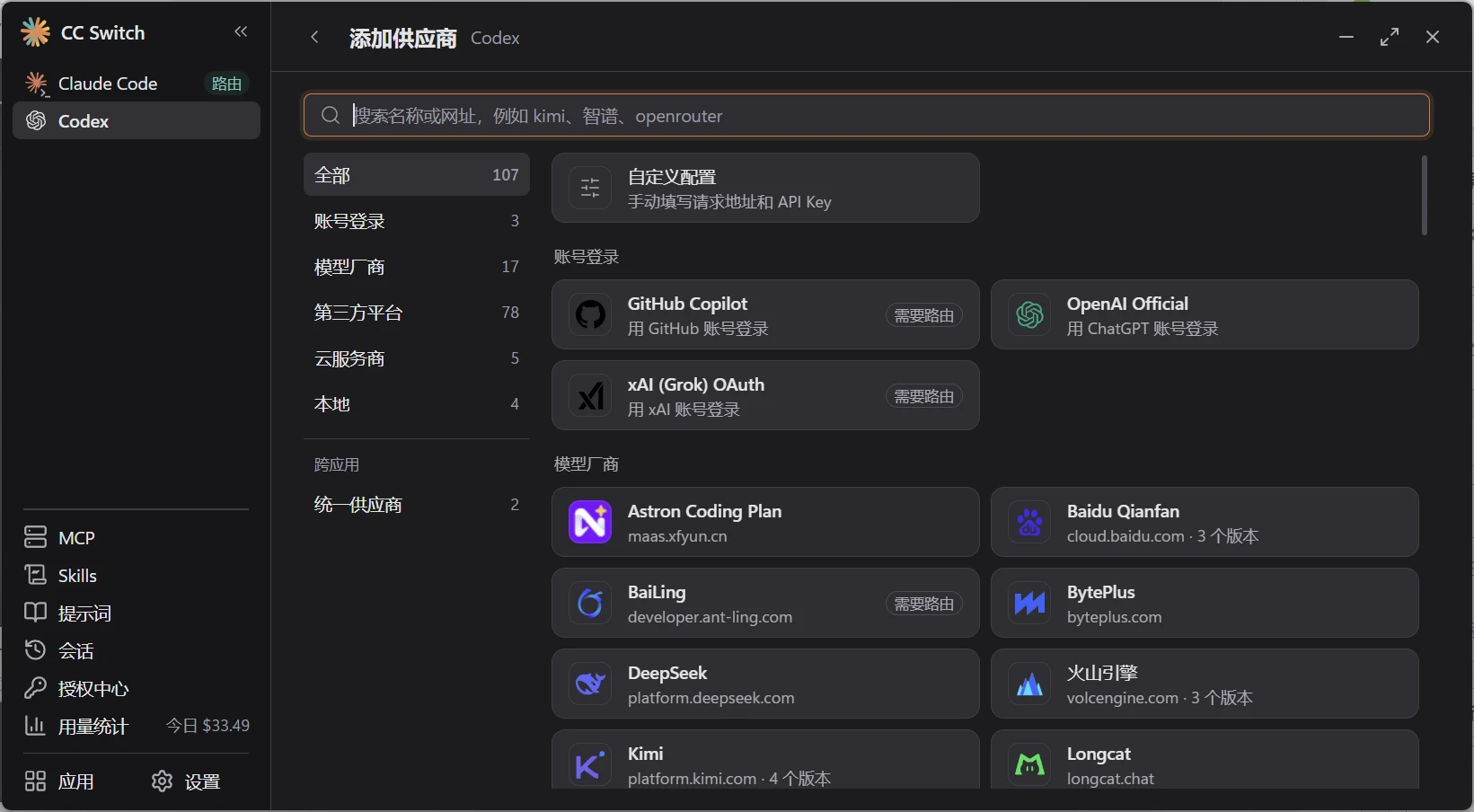
CC-switch内置了很多预设的供应商,其中就包括Deepseek
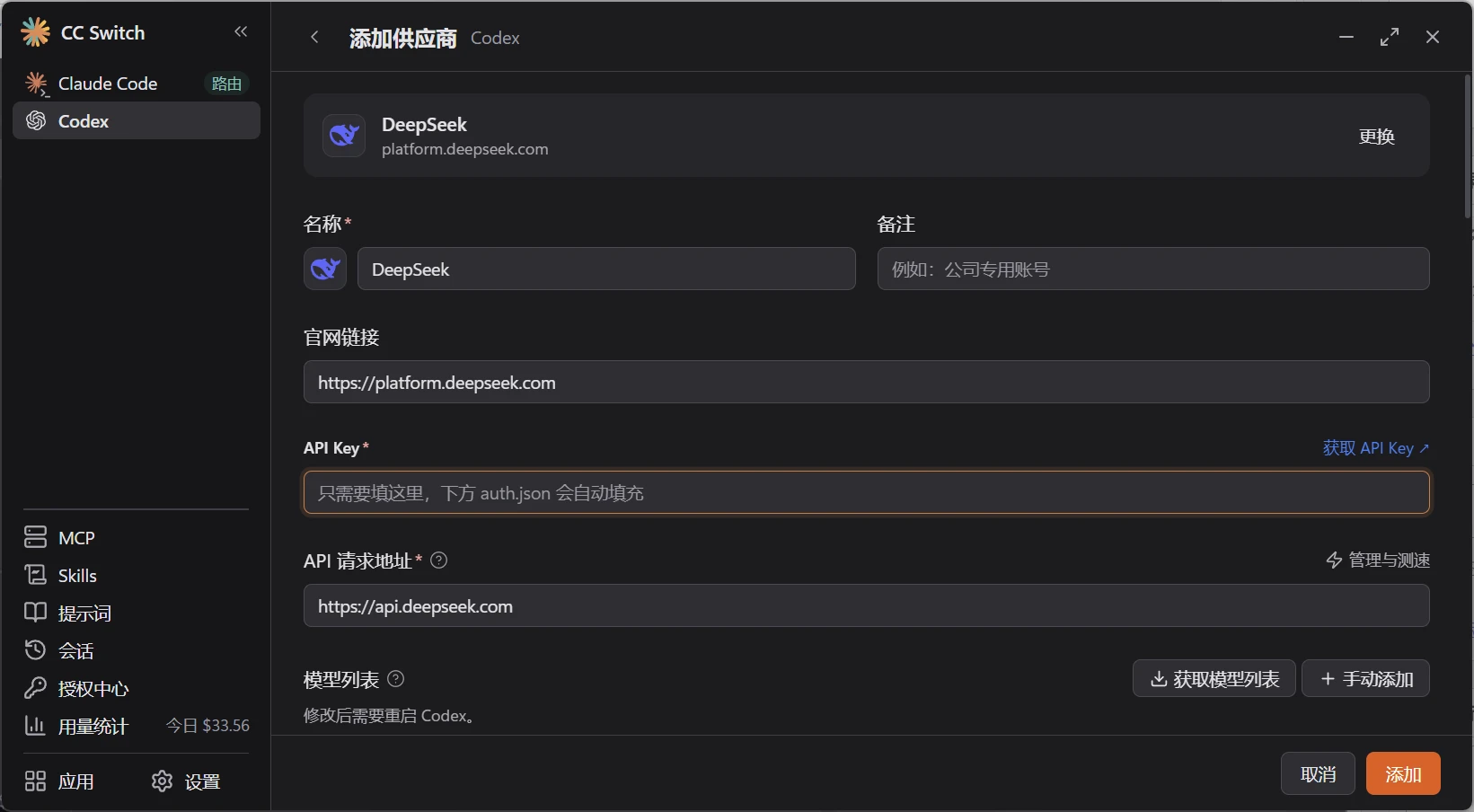
点击Deepseek,输入你刚刚创建的API key,点击添加即可
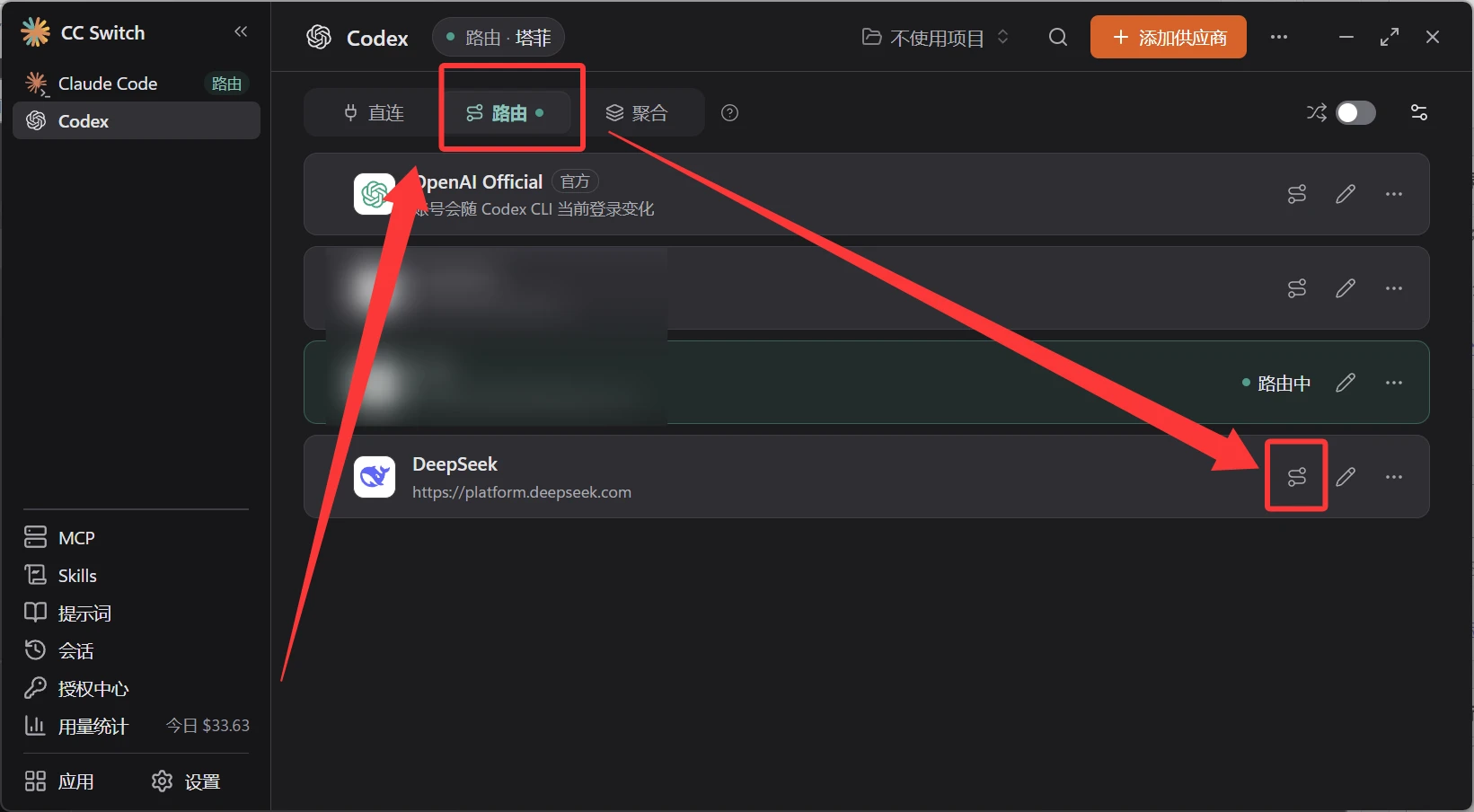
回到CC-switch主页,使用路由模式,然后点击刚才添加的对应供应商旁边的路由按钮,此时你已经成功完成了模型接入Agent工具的工作。
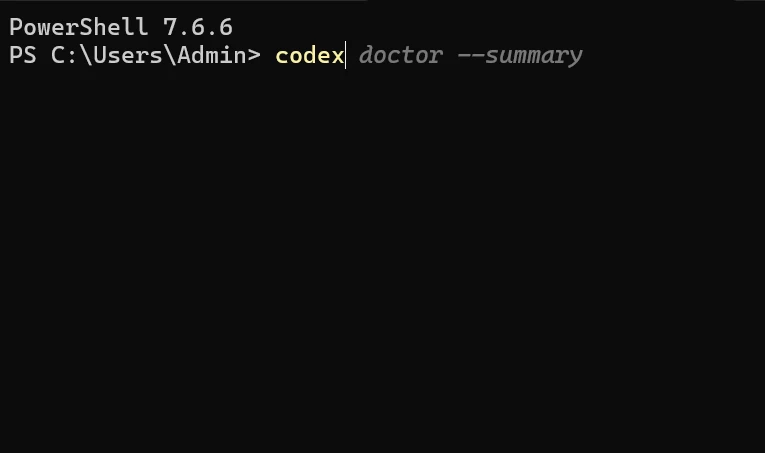
此时可以再次打开终端,打开Agent工具测试是否成功。(Codex输入codex即可启动,其他Agent可自行查询相关命令)

使用/model命令可切换模型(建议先简单浏览codex使用教程)
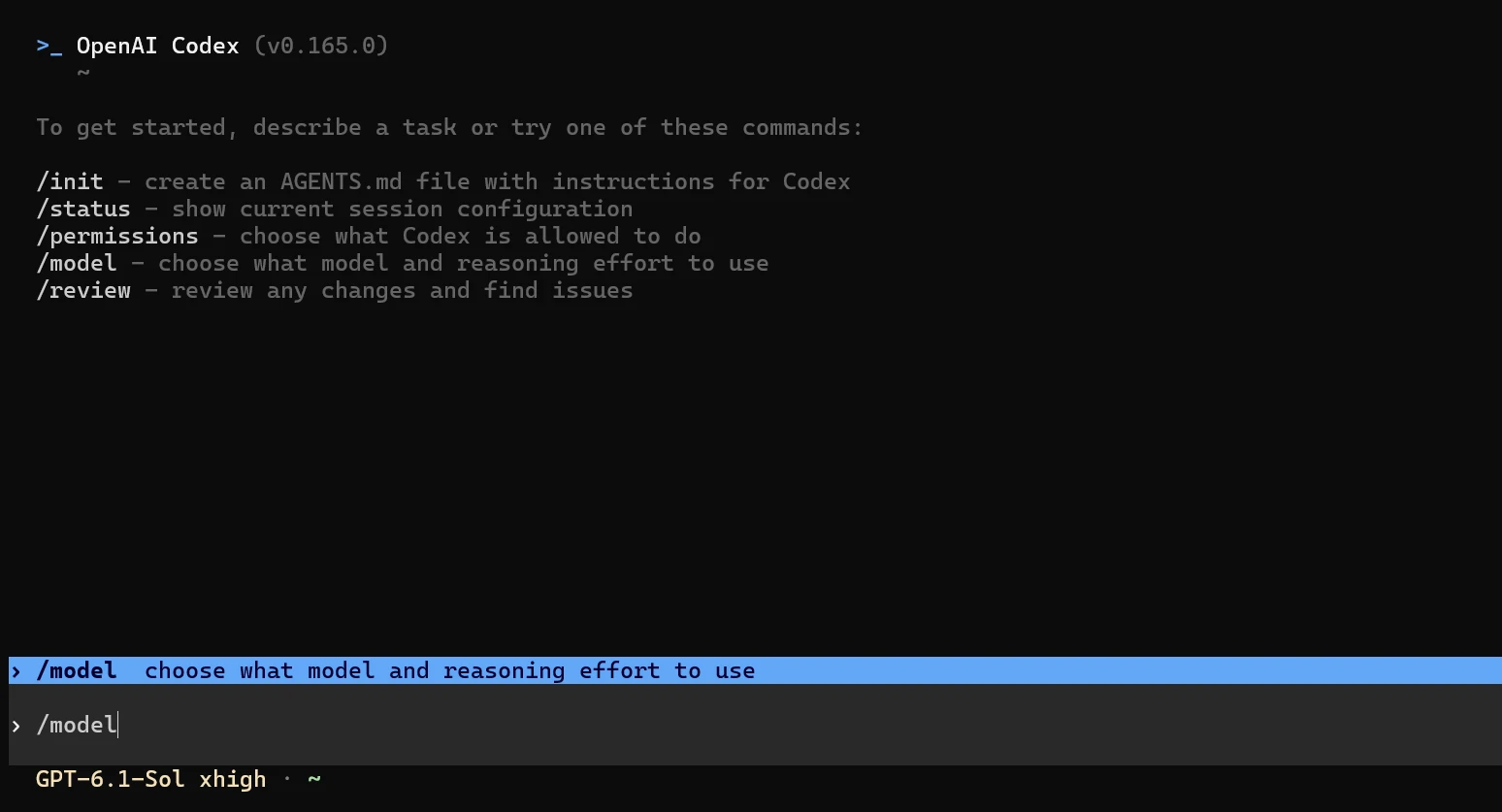
目前,你已经可以正常使用Codex,你可以使用它进行对话,聊天,就像使用手机上的豆包,也可以指挥它操作你电脑上的文件。

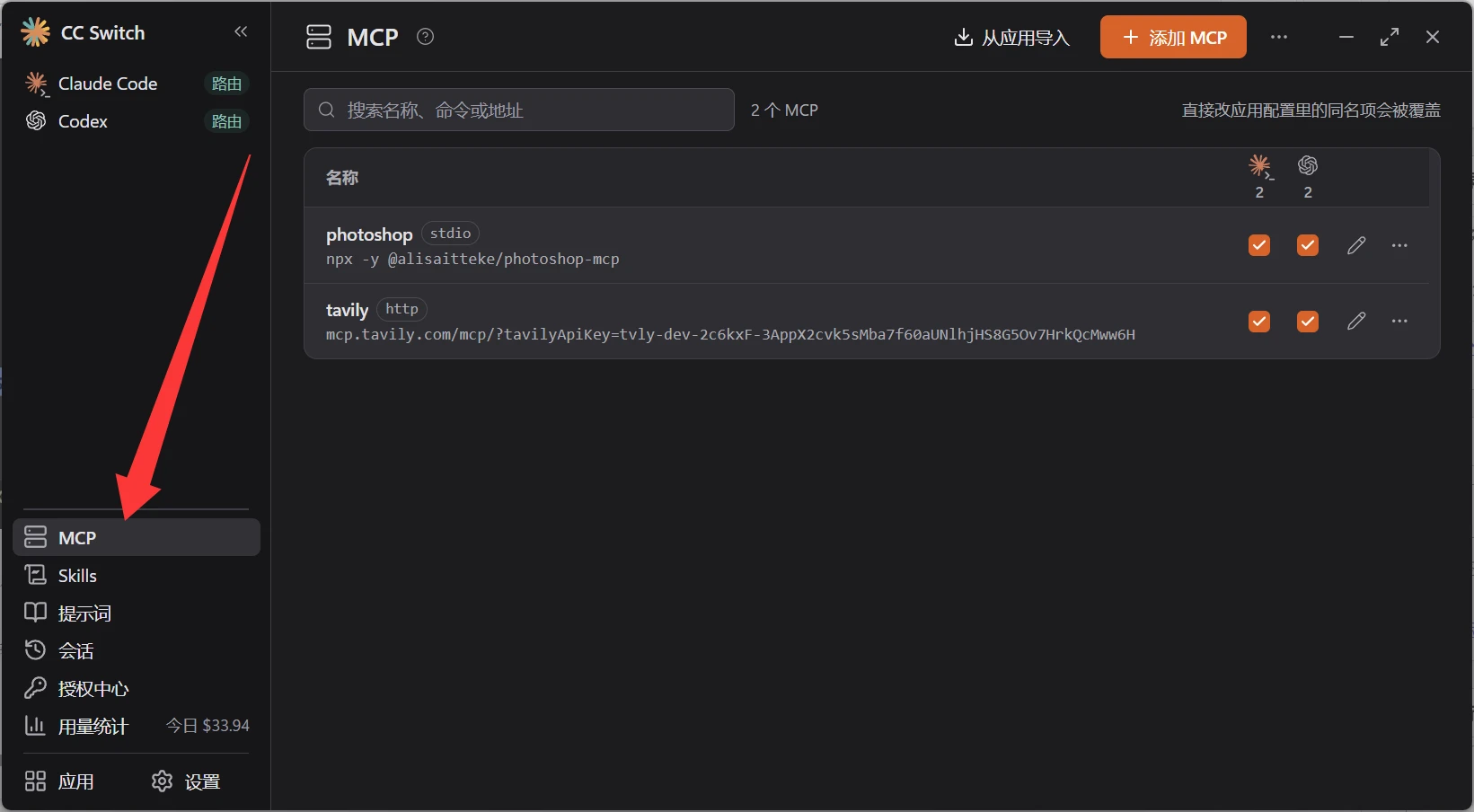
5.言归正传,接下来需要安装PS MCP。 你可以直接在Codex中输入:“请帮我安装这个MCP:alisaitteke/photoshop-mcp: MCP for Adobe Photoshop. 118 tools. Control from Cursor, Claude or custom LLMs.” 即可让AI完成安装,安装完成后也可以打开CC-switch,在MCP选项中导入MCP进行管理(CC-switch同时可以管理MCP Skills 提示词等)
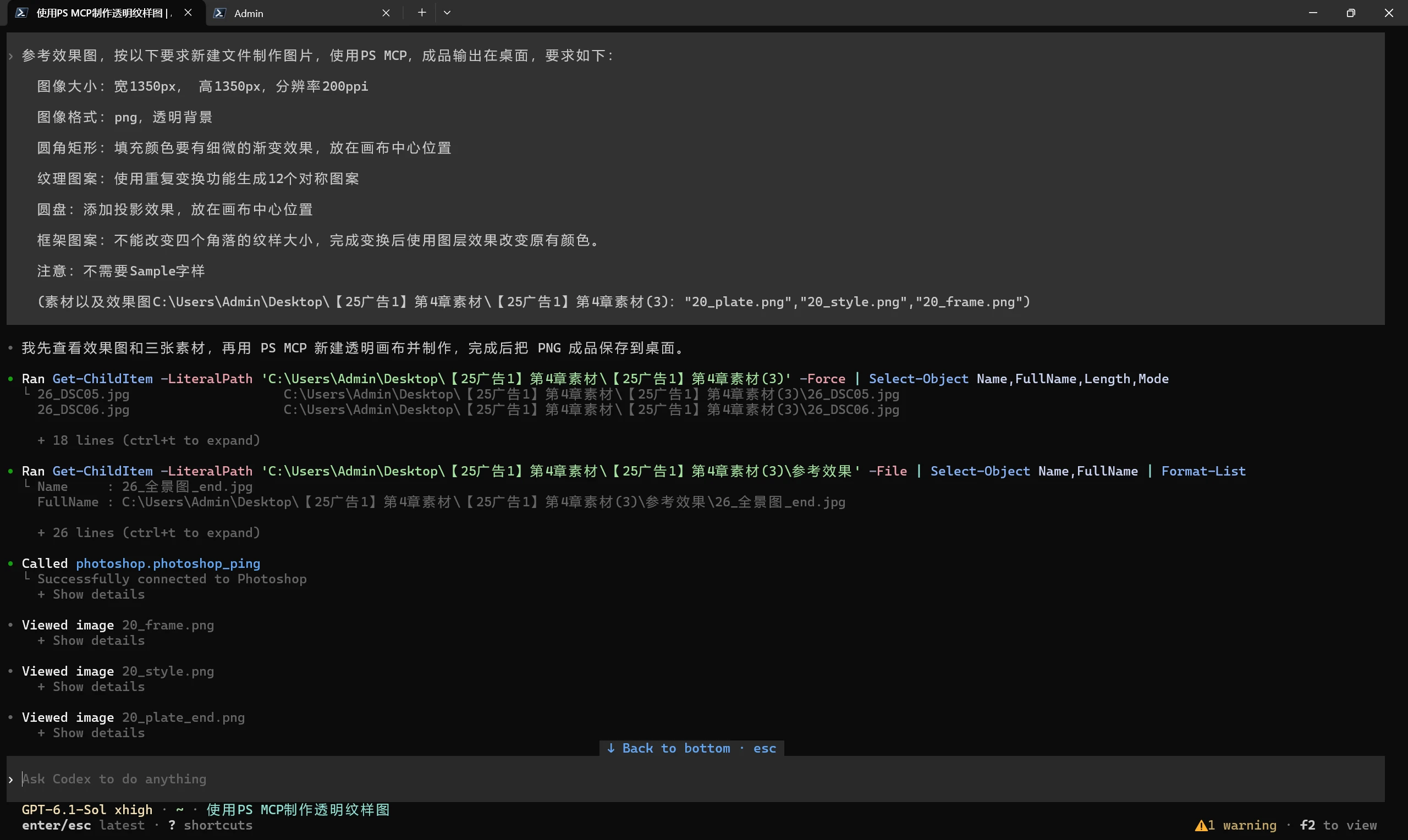
6.安装完成后,你可能需要重启codex(重新打开终端后使用启动命令启动即可)。 之后,你就可以使用Codex操控你电脑上的PS完成你的作业了(正常对话即可)。(注意,在使用之前,确保你的PS已被打开) 过程中AI可能需要你确认一些操作,选择Allow即可(按enter回车)
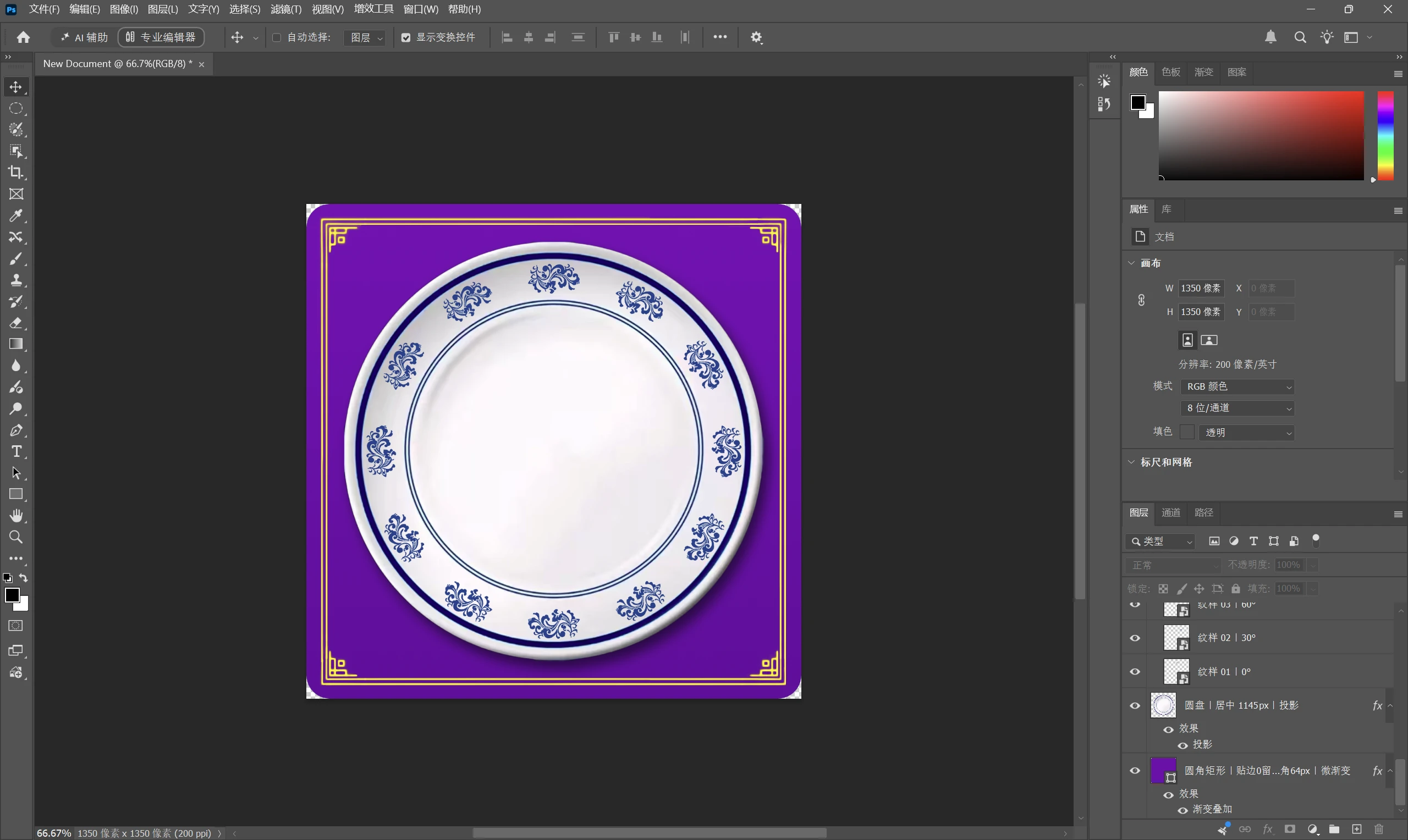
可以看到,效果还不错的,AI也会主动给图层命名、分组等,全程不需要任何手动操作。(此处演示使用的是gpt 6.1 sol模型)

最后,需要提醒的是,最终效果很大程度上依赖于模型能力,如果使用Deepseek模型无法得到满意的效果,可能需要转向GPT/Claude/Gemini等更加强大的模型

或者回归原始手动操作。

文末附加内容
暂无评论

发送评论 编辑评论


|´・ω・)ノ
ヾ(≧∇≦*)ゝ
(☆ω☆)
(╯‵□′)╯︵┴─┴
 ̄﹃ ̄
(/ω\)
∠( ᐛ 」∠)_
(๑•̀ㅁ•́ฅ)
→_→
୧(๑•̀⌄•́๑)૭
٩(ˊᗜˋ*)و
(ノ°ο°)ノ
(´இ皿இ`)
⌇●﹏●⌇
(ฅ´ω`ฅ)
(╯°A°)╯︵○○○
φ( ̄∇ ̄o)
ヾ(´・ ・`。)ノ"
( ง ᵒ̌皿ᵒ̌)ง⁼³₌₃
(ó﹏ò。)
Σ(っ °Д °;)っ
( ,,´・ω・)ノ"(´っω・`。)
╮(╯▽╰)╭
o(*////▽////*)q
>﹏<
( ๑´•ω•) "(ㆆᴗㆆ)
😂
😀
😅
😊
🙂
🙃
😌
😍
😘
😜
😝
😏
😒
🙄
😳
😡
😔
😫
😱
😭
💩
👻
🙌
🖕
👍
👫
👬
👭
🌚
🌝
🙈
💊
😶
🙏
🍦
🍉
😣
Source: github.com/k4yt3x/flowerhd
颜文字
Emoji
小恐龙
花!